キーボードの隙間に落ちたパンくず、モニターの指紋、デスク下に溜まった綿ボコリ、そしてPCの排気口——気づいてはいるけれど、掃除機を出すほどでもなくて放置していませんか?
デスク周りの掃除は、「専用道具を手の届く場所に置いておく」だけで劇的に続くようになります。わざわざ道具を取りに行く必要がなくなった瞬間、掃除は「作業」から「ついで」に変わるからです。
この記事では、デスク周りの掃除・ホコリ対策グッズ8選と、5分で終わる掃除ルーティンを紹介します。
デスクにホコリが溜まる3つの理由
理由1: ケーブルが「ホコリのダム」になっている
床に垂れたケーブルは綿ボコリを引っかけて溜め込みます。しかも掃除機をかけにくいので、そこだけホコリが育っていく悪循環に。配線を浮かせるのは、実は最強の掃除対策でもあります。
理由2: PCの排気が空気とホコリを循環させている
PCは常に空気を吸って吐いています。デスク周りは家の中でも空気とホコリが動きやすい場所で、放置すると排気口のフィルター部分にホコリが詰まり、冷却効率の低下にもつながります。
理由3: 道具が遠い
一番の理由がこれ。掃除機やウェットシートが別の部屋にあると、「あとでやろう」が永遠に続きます。解決策はシンプルで、デスクの引き出しに専用の道具を常駐させることです。
【早見表】場所別・掃除グッズ比較
| グッズ | 掃除する場所 | 価格帯の目安 |
|---|---|---|
| ① 卓上ミニ掃除機 | キーボード・天板 | 2,000〜5,000円 |
| ② エアダスター(電動) | キーボード隙間・PC排気口 | 3,000円〜 |
| ③ 粘着クリーナー(ミニ) | 天板・布製品 | 〜1,000円 |
| ④ キーボード用ブラシ | キーの隙間 | 〜1,500円 |
| ⑤ 画面クリーニングキット | モニター・ノートPC画面 | 〜1,500円 |
| ⑥ 除菌ウェットシート | 天板・マウス・スマホ | 〜1,000円 |
| ⑦ ハンディモップ | モニター裏・棚・配線 | 1,000〜2,000円 |
| ⑧ キーボードカバー | 予防(ホコリを入れない) | 1,000〜2,000円 |
※価格は目安です。最新価格は各商品リンクからご確認ください。
掃除・ホコリ対策グッズおすすめ8選
① 卓上ミニ掃除機(ハンディクリーナー)|デスクに常駐させる相棒
手のひらサイズのUSB充電式クリーナー。キーボードの上のパンくずや消しゴムのカスを、思い立った瞬間に吸えます。掃除機を取りに行く手間がゼロになるので、「気づいたら吸う」が習慣化するのが最大のメリット。
👤 こんな人に: デスクで食事や間食をする人、紙とペンをよく使う人。
💡 選び方: 吸引力より「すぐ手に取れるサイズと充電方式」を優先するのが継続のコツ。
② 電動エアダスター|スプレー缶からの卒業
キーボードの隙間やPCの排気口のホコリを吹き飛ばす道具。最近は充電式の電動タイプが主流で、ガス缶と違って使い捨てにならず、繰り返し使えて経済的です。PC内部の冷却効率維持という実用面でも効果あり。
👤 こんな人に: キーの隙間の汚れが気になる人、デスクトップPCのファンが唸り始めた人。
💡 選び方: 風量切替付きだと、精密機器と机上でパワーを使い分けられます。
③ ミニ粘着クリーナー(コロコロ)|デスクサイズの定番
おなじみの粘着ローラーの卓上サイズ版。天板の細かいホコリ、布製デスクマット、椅子の座面まで、これ1本で数秒で片付きます。デスクの引き出しか、デスク横のフックに常駐させておくのが正解。
👤 こんな人に: ペットを飼っている人、布製のチェアやマットを使っている人。
④ キーボード用ブラシ・クリーニングツール|隙間の汚れをかき出す
キーの隙間の汚れは、エアダスターで飛ばしきれない「こびりつき」も多いもの。細かいブラシや、隙間に入り込む粘着ジェル(クリーニングゲル)を併用すると、キーを外さずにかなりきれいになります。
👤 こんな人に: キーボードを長年掃除していない人、メカニカルキーボード愛用者。
Amazonで「キーボード クリーニングブラシ ゲル」を見る
⑤ 画面クリーニングキット|ティッシュで拭かないのが鉄則
モニターやノートPCの画面はコーティングがデリケート。ティッシュや衣類で拭くと細かい傷の原因になります。マイクロファイバークロス+専用液のキットを1つ持っておけば安心。エレコムなどの定番品で十分です。
👤 こんな人に: 画面の指紋・皮脂汚れが気になる人、メガネ拭きで代用している人。
💡 選び方: アルコール濃度の高い液は液晶コーティングを傷める場合があるので、画面用と明記された製品を。
⑥ 除菌ウェットシート|一番よく触る場所こそ
マウス、キーボード、スマホ、デスクの天板——手が一番触れる場所は、実は汚れも溜まりやすい場所。デスクに1パック置いておけば、作業の区切りにサッと拭く習慣が作れます。
👤 こんな人に: デスクで食事をする人、家族と共用のPCを使っている人。
💡 選び方: 電子機器に使えると明記されたものを。ノンアルコールタイプは素材を選ばず使いやすいです。
⑦ ハンディモップ|モニター裏・配線まわりの救世主
モニターの裏、棚の上、デスク下の配線まわり——手が入りにくい場所のホコリは、柄のあるハンディモップが最速。クイックルワイパー ハンディなどの定番が使いやすく、伸縮タイプならデスク下の奥まで届きます。
👤 こんな人に: モニター裏のホコリを見て見ぬふりしている人、デスク下の掃除が面倒な人。
⑧ キーボードカバー|そもそも汚さない予防策
最後は掃除ではなく予防。シリコン製のキーボードカバーをかけておけば、ホコリ・飲み物・食べこぼしからキーボードを守れます。打鍵感は多少変わるので好みが分かれますが、「掃除しなくていい状態を作る」という意味では最強の一手。
👤 こんな人に: デスクで飲食する機会が多い人、キーボードを長く使いたい人。
💡 選び方: 自分のキーボードの型番に対応した専用設計を選ぶこと。汎用品はズレやすいです。
5分で終わるデスク掃除ルーティン
週1回、この順番でやれば5分で終わります。上から下へが鉄則です(下から掃除すると、上から落ちたホコリでやり直しになります)。
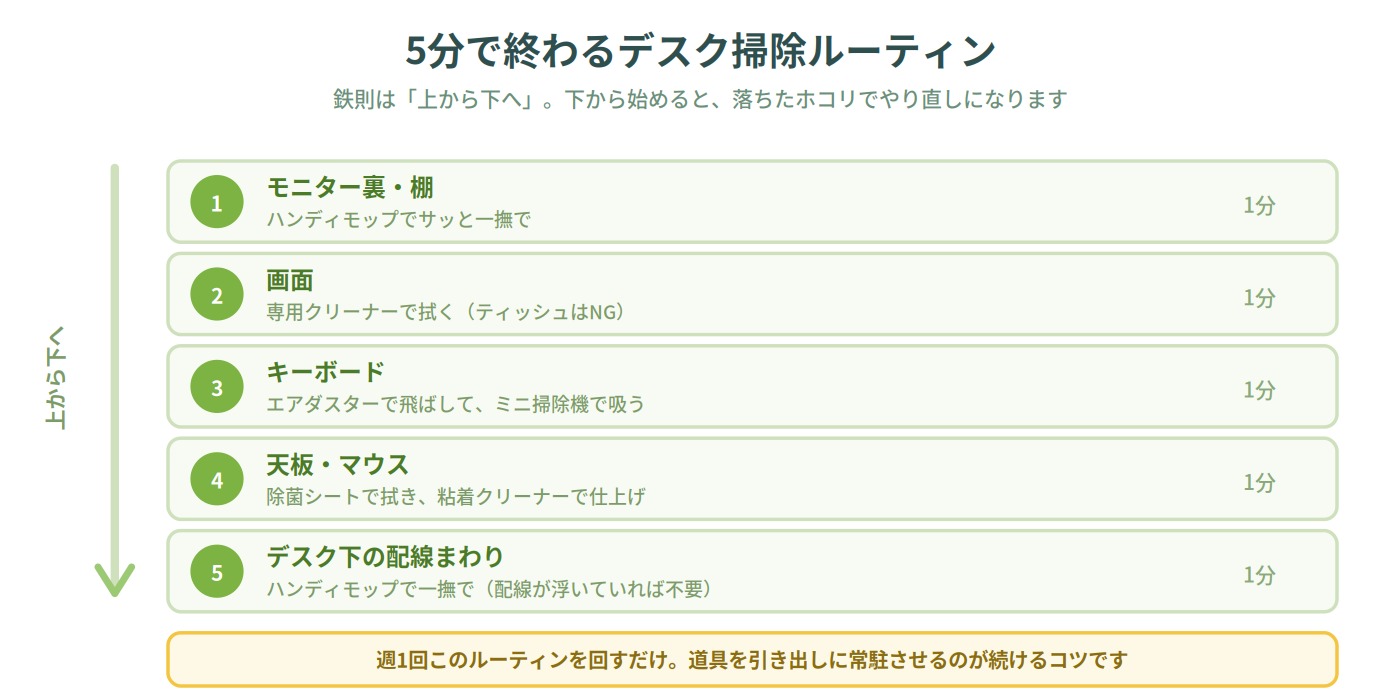
1分目: モニター裏・棚をハンディモップ(⑦)でサッと。
2分目: 画面をクリーニングキット(⑤)で拭く。
3分目: キーボードにエアダスター(②)、その後ミニ掃除機(①)で吸う。
4分目: 天板・マウスを除菌シート(⑥)で拭き、粘着クリーナー(③)で仕上げ。
5分目: デスク下の配線まわりをハンディモップで一撫で。
なお、そもそも配線が浮いていれば5分目はほぼ不要になります。詳しくは「ケーブル収納グッズ8選」をどうぞ。
よくある質問
Q. まず1つ買うなら?
卓上ミニ掃除機(①)かミニ粘着クリーナー(③)。「手を伸ばせば届く場所に掃除道具がある」状態を作ることが、何より続く仕組みになります。
Q. キーボードに飲み物をこぼしたら?
すぐに電源を切って、ケーブルを抜き、裏返して水分を出してから十分に乾燥させます。通電したままの使用は故障の原因になるので避けましょう。心配な場合はメーカーのサポート窓口へ。
Q. 掃除の頻度はどれくらいが理想?
週1回の5分ルーティン+気づいたときの部分掃除で十分です。完璧を目指すより、短い掃除を習慣にするほうがきれいな状態を保てます。
まとめ
デスクが汚れるのは面倒くさがりだからではなく、道具が遠いから。専用グッズをデスクの引き出しに常駐させるだけで、掃除は「ついで」に変わります。
まずはミニ掃除機か粘着クリーナーを1つ、手の届く場所に。きれいなデスクは、それだけで作業を始めるハードルを下げてくれますよ。
コメント