「夕方になると手首がだるい」「タイピングしていると指が疲れる」「マウスを動かす右肩だけ凝る」——毎日何千回もキーを打ち、何百回もマウスを動かすのに、付属品や安物をなんとなく使い続けていませんか?
キーボードとマウスは、体に直接触れている時間がデスク上で最も長い道具。つまり疲れに一番効く投資先です。この記事では「なぜ疲れるのか」の仕組みから、タイプ別のおすすめまで、疲れにくいキーボード・マウスの選び方を解説します。
手と肩が疲れる3つの原因
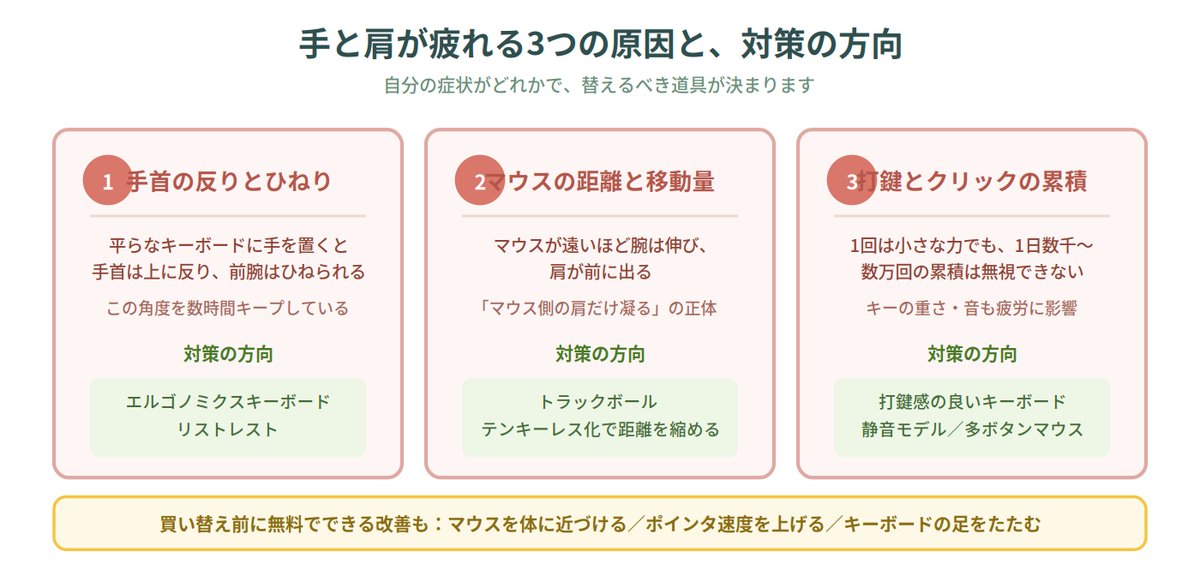
原因1: 手首の「反り」と「ひねり」
平らなキーボードに手を置くと、手首は上に反り、前腕は内側にひねられた状態になります。この不自然な角度を1日数時間キープしていることが、手首のだるさの正体。エルゴノミクス(人間工学)系の道具は、この角度を自然に戻すために存在します。
原因2: マウスまでの「距離」と「移動量」
マウスが遠いほど腕は伸び、肩は前に出ます。さらにマウス自体を動かす距離が長いほど、腕と肩の筋肉は働きっぱなし。「マウスを使う側の肩だけ凝る」のはこれが理由です。
原因3: 打鍵とクリックの「累積」
1回は小さな力でも、1日数千〜数万回の累積は無視できません。キーの重さ・ストローク・クリック音の疲労感は、長時間になるほど差が出ます。
【早見表】悩み別・おすすめタイプ比較
| 悩み | おすすめタイプ | 価格帯の目安 |
|---|---|---|
| 手首の反りがつらい | パームレスト一体型・エルゴノミクスキーボード | 5,000円〜 |
| 肩こりがつらい(マウス側) | トラックボール | 5,000円〜 |
| 手首のひねりがつらい | エルゴノミクスマウス(縦型) | 2,000円〜 |
| 長文タイピングが多い | 打鍵感の良い上位キーボード | 10,000円〜 |
| 音が気になる環境 | 静音キーボード・静音マウス | 3,000円〜 |
※価格は目安です。最新価格は各商品リンクからご確認ください。
疲れにくいキーボード・マウスおすすめ7選
① ロジクール MX Keysシリーズ|快適タイピングの王道キーボード
「迷ったらこれ」と言われ続けている高級ワイヤレスキーボードの定番。指に吸い付くようなくぼみ付きキーと浅めの静かな打鍵で、長文でも疲れにくいのが持ち味です。複数デバイスの切り替えにも対応し、PC+タブレット運用にも◎。
👤 こんな人に: 1日中文字を打つ人、キーボードに「良いもの」を1つ選びたい人。
💡 選び方: フルサイズとテンキーレスあり。マウスまでの距離を縮めたい人はテンキーレスが正解(原因2対策)。
② エルゴノミクスキーボード|手首の角度を根本から直す
キー面が左右に分かれて「ハ」の字に傾いた形状で、前腕のひねりと手首の反りを自然な角度に戻す設計。ロジクール ERGO K860などが代表格です。見た目は独特ですが、手首の悩みが深い人ほど効果を実感しやすい本格派。
👤 こんな人に: 手首のだるさ・痛みが慢性化しつつある人、タイピング量が多い人。
💡 選び方: 慣れに数日〜1週間かかるのが普通。パームレスト一体型を選ぶと効果的です。
③ トラックボール|「マウスを動かさない」という発想【肩こり対策の本命】
本体は固定したまま、親指のボールでカーソルを操作するマウス。腕を動かさないので肩と腕の負担が激減し、省スペースにもなります。ロジクールのM575が入門定番、上位のMX ERGOは角度調整まで可能。「一度慣れたら普通のマウスに戻れない」との声が多い沼アイテムです。
👤 こんな人に: マウス側の肩こりに悩む人、マウスを動かすスペースがない人。
💡 選び方: 慣れるまで2〜3日は覚悟を。細かい作業が多いデザイナー系は好みが分かれます。
Amazonで「ロジクール トラックボール M575」を見る
④ エルゴノミクスマウス(縦型)|握手の角度で持つマウス
手のひらを内側に向けた「握手」の角度で握る縦型マウス。通常のマウスで生じる前腕のひねりがなくなり、手首の負担を減らせます。数千円の入門モデルから試せるので、エルゴノミクス系の最初の1歩としても手頃です。
👤 こんな人に: 手首のひねりに違和感がある人、トラックボールには抵抗がある人。
⑤ ロジクール MX Masterシリーズ|作業効率で疲れを減らす多機能マウス
高精度センサーと多ボタン、高速スクロールを備えたフラッグシップマウス。「戻る・進む・コピペをボタンに割り当てる」だけで操作回数そのものが減り、結果として疲労も減るというアプローチです。手のひら全体で包み込む大きめ形状も疲れにくさに貢献。
👤 こんな人に: ブラウザ・資料・表計算を行き来する人、ショートカット割り当てを活用したい人。
⑥ 静音キーボード・静音マウス|音のストレスは疲れになる
深夜の作業やWeb会議中、家族が寝ている部屋——打鍵音とクリック音を気にしながらの作業は、それ自体が疲れます。静音設計のキーボード・マウスなら「音を気にする緊張」から解放。静音マウスはクリック感を残しつつ音だけカットする設計が主流です。
👤 こんな人に: 深夜・早朝に作業する人、Web会議中のタイプ音を指摘されたことがある人。
⑦ リストレスト・マウスパッド(クッション付き)|今の道具に足す疲労対策
買い替えまではしたくない人は、手首の下にクッションを足すところから。キーボード用のリストレストと、手首クッション付きマウスパッドで、手首の反り(原因1)をすぐに緩和できます。詳しくは「肩こり・腰痛対策グッズ8選」でも紹介しています。
👤 こんな人に: まず数千円以内で対策したい人、会社の備品を替えられない人。
買い替え前にできる無料の改善3つ
1. マウスを体に近づける: テンキーの右にあるマウスを、可能な限り体の正面近くへ。テンキーを使わない人はテンキーレス化で一気に近づきます。
2. マウスのポインタ速度を上げる: OS設定でポインタ速度を1〜2段階速くすると、同じ操作でも手の移動量が減ります。
3. キーボードの足(チルト)をたたむ: 実は立てるほど手首は反ります。フラットか、むしろ手前が高いほうが手首には自然です。
よくある質問
Q. キーボードとマウス、先に替えるならどっち?
症状で決めましょう。手首・指の疲れならキーボード(①②)、肩・腕の疲れならマウス(③④)。迷ったら操作時間の長いほうからどうぞ。
Q. エルゴノミクス系は本当に慣れますか?
個人差はありますが、多くの人は数日〜1週間で慣れると言われます。最初の違和感で判断せず、1週間は使ってみるのがおすすめ。合わなかったときのため、返品条件を確認して買うと安心です。
Q. ゲーミング用のキーボード・マウスは仕事にも良い?
性能は十分ですが、打鍵音が大きいモデルや光る装飾はオフィス・Web会議と相性が悪いことも。仕事メインなら静音性と落ち着いたデザインを優先するのが無難です。
まとめ
キーボードとマウスは、1日で一番長く体に触れている道具。手首の角度・マウスの距離・打鍵の累積という3つの原因に合わせて選べば、夕方の手と肩の重さは確実に変わります。
まずは無料の改善3つから試して、それでも足りなければ自分の症状に効く1台へ。道具への投資は、そのまま体への投資です。
コメント