外付けモニターを導入して「画面が広いって快適!」と感動したのも束の間——「Web会議のたびにノートPCの角度を調整」「音がしょぼい」「ケーブルの抜き差しが面倒」と、細かい不便が積み重なっていませんか?
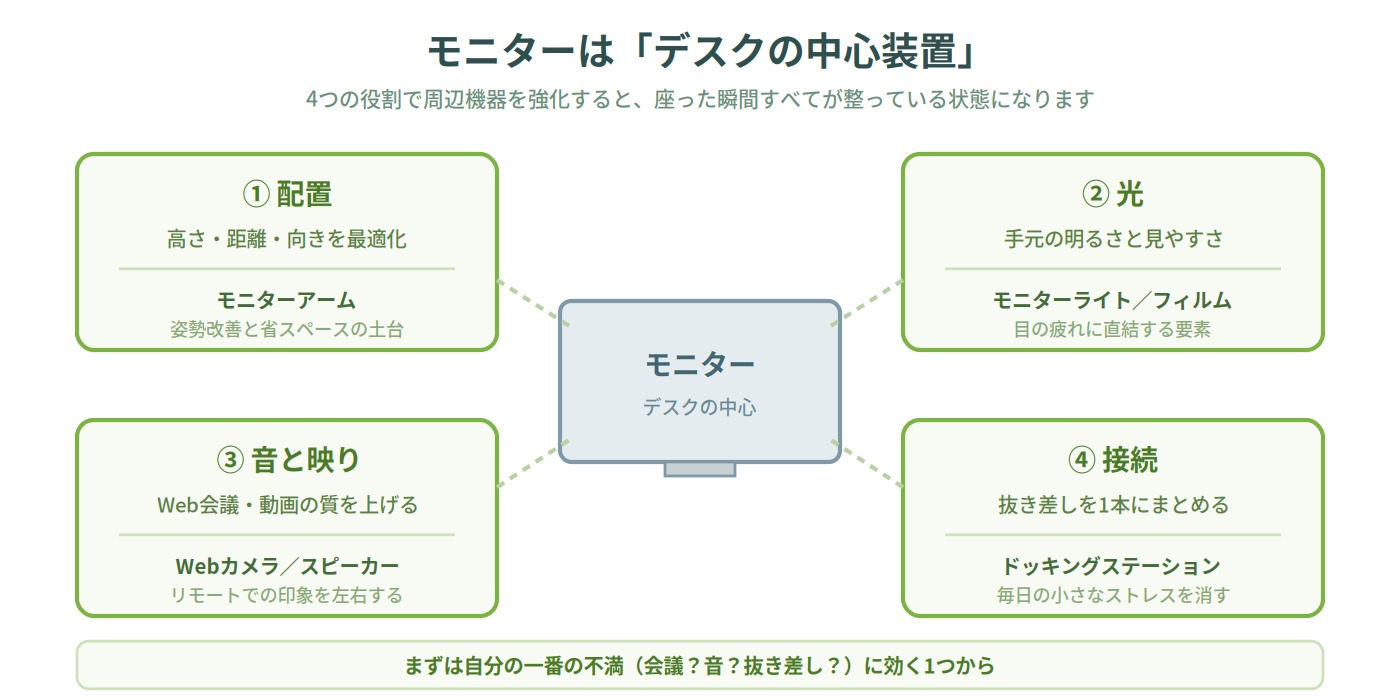
モニターは、ただの画面ではなくデスクの中心装置。アームで動かし、ライトを載せ、カメラとスピーカーを足し、接続を1本にまとめる——周辺機器を揃えるほど「モニターを中心にすべてが完結するデスク」に育っていきます。
この記事では、モニター周りを快適にする定番の周辺機器8選を、役割別に紹介します。
モニター周辺機器は4つの役割で考える
① 配置: モニターの位置・高さ・向きを最適化する(アーム)。姿勢と省スペースの土台です。
② 光: 手元の明るさと画面の見やすさを整える(ライト・フィルム)。目の疲れに直結します。
③ 音と映り: Web会議・動画視聴の質を上げる(カメラ・スピーカー)。リモートワークの印象を左右します。
④ 接続: ケーブルの抜き差しを1本にまとめる(ドッキングステーション)。毎日の小さなストレスを消します。
【早見表】役割別・周辺機器比較
| グッズ | 役割 | 価格帯の目安 |
|---|---|---|
| ① モニターアーム | 配置 | 3,000円〜 |
| ② モニターライト | 光 | 3,000円〜 |
| ③ Webカメラ | 映り | 3,000円〜 |
| ④ PCスピーカー・サウンドバー | 音 | 3,000円〜 |
| ⑤ ドッキングステーション | 接続 | 5,000円〜 |
| ⑥ モニター裏マウント収納 | 接続・整理 | 1,000〜3,000円 |
| ⑦ 反射防止・のぞき見防止フィルム | 光 | 2,000円〜 |
| ⑧ クリーニングキット | メンテ | 〜1,500円 |
※価格は目安です。最新価格は各商品リンクからご確認ください。
モニター周りを快適にする周辺機器8選
① モニターアーム|配置の自由はすべての土台【配置】
高さ・距離・角度を自由に動かせるアームは、モニター環境の土台。姿勢改善と省スペースの両方に効く万能機器で、エルゴトロンとAmazonベーシックの同型モデルが定番です。詳しい効果は「肩こり・腰痛対策グッズ8選」「省スペースグッズ7選」でも解説しています。
👤 こんな人に: モニターの高さが合っていない人、デスクを広く使いたい人。
💡 選び方: VESA対応と耐荷重を確認。頻繁に動かすならガススプリング式を。
② モニターライト|夜作業の目の疲れに【光】
モニター上に載せるバー型ライトは、画面に映り込まずに手元を照らせる優れもの。BenQ ScreenBarが定番で、Quntis(クンティス)などの手頃な選択肢も増えました。デスクライトの置き場が不要になる省スペース性も魅力です。
👤 こんな人に: 夜に作業することが多い人、目の疲れやすい人。
③ Webカメラ|「ノートPCの内蔵カメラ卒業」で会議が変わる【映り】
外付けモニター中心の作業だと、Web会議のたびに視線がノートPC側へ泳ぎがち。モニター上にWebカメラを設置すれば、画面を見たまま自然な目線で話せます。ロジクールのC920シリーズが長年の定番で、内蔵カメラより画質が上がって印象もアップ。
👤 こんな人に: Web会議が多い人、クラムシェルモード(ノートPCを閉じて運用)の人。
💡 選び方: フルHD(1080p)以上、オートフォーカス付きが基準。逆光が多い部屋なら補正機能もチェック。
④ PCスピーカー・サウンドバー|「音がしょぼい」問題を数千円で解決【音】
モニター内蔵スピーカーの音は、正直かなり簡素。横長のサウンドバー型スピーカーをモニター下に置くだけで、動画・音楽・会議の聞き取りやすさが一変します。クリエイティブのサウンドバーがコスパ定番。USB給電タイプなら電源も取り回しもシンプルです。
👤 こんな人に: モニター内蔵スピーカーの音に不満がある人、動画をよく見る人。
Amazonで「サウンドバー PCスピーカー USB」を見る
⑤ ドッキングステーション|ケーブル1本ですべて繋がる【接続】
ノートPCを持ち出すたびに、モニター・電源・USB機器を抜き差ししていませんか?ドッキングステーション(USB-Cハブ)を挟めば、ケーブル1本の抜き差しで全機器と接続・充電が完了。Ankerのハブシリーズが定番で、出社と在宅を行き来するハイブリッドワーカーの必需品です。
👤 こんな人に: ノートPCをよく持ち出す人、ポート不足に悩んでいる人。
💡 選び方: 「PD給電のワット数」「映像出力の対応解像度」「ポート数」の3点を自分の機器に合わせて確認。
Amazonで「Anker ドッキングステーション USB-C」を見る
⑥ モニター裏マウント収納|デッドスペースを秘密基地に【接続・整理】
モニターの裏側は、実は絶好の収納スペース。VESA穴やモニター背面に取り付けるマウントに、ドッキングステーションや電源タップ、外付けSSDを貼り付ければ、機器類が視界から消えます。配線整理の仕上げに効く玄人テクで、詳しくは「ケーブル収納グッズ8選」もどうぞ。
👤 こんな人に: 卓上から機器を消したい人、配線整理を極めたい人。
⑦ 反射防止・のぞき見防止フィルム|光と視線をコントロール【光】
窓を背にしたデスクで画面への映り込みに悩んでいるなら、反射防止(アンチグレア)フィルムが効きます。カフェやコワーキングで作業するなら、横からの視線をカットするのぞき見防止タイプという選択も。地味ながら、貼った日から効果が続くグッズです。
👤 こんな人に: 画面への映り込みが気になる人、外で作業することが多い人。
💡 選び方: モニターのインチ数・縦横比に合うサイズを必ず確認。
⑧ クリーニングキット|画面の指紋とホコリを正しく落とす【メンテ】
気づけば指紋とホコリだらけのモニター画面。ティッシュでゴシゴシはコーティングを傷める可能性があるので、画面用のクリーニングキット(クロス+専用液)を1つ常備しておくのがおすすめ。エレコムなどから出ている定番品で十分です。週1回の拭き上げで、画面の見やすさは意外なほど変わります。
👤 こんな人に: 画面の汚れが気になってきた人、メガネ拭きで代用している人。
おすすめの組み合わせ例
Web会議が多い人: ③カメラ+④スピーカー+②ライト — 「映り・音・顔色」の三種の神器。オンラインでの印象がまとめて底上げされます。
ノートPCを持ち歩く人: ⑤ドッキングステーション+⑥モニター裏収納 — 帰ってきたらケーブル1本で即戦闘態勢。出社派・カフェ派の最適解。
とにかく快適にしたい人: ①アーム+②ライトから。配置と光という土台を先に固めると、後の機器選びも楽になります。
よくある質問
Q. モニターを2枚にするのと周辺機器を揃えるの、どっちが先?
今の1枚に不満(高さ・音・接続)があるなら、先に周辺機器で環境を整えるのがおすすめ。デュアルモニター化すると配線も設置も複雑になるので、土台が整ってからのほうがスムーズです。
Q. ドッキングステーションとUSBハブの違いは?
明確な線引きはありませんが、一般に給電(PD)・映像出力・多ポートを備えた多機能型をドッキングステーションと呼びます。モニター接続と充電をまとめたいならドッキングステーション相当の機能が必要です。
Q. 全部揃えるといくらくらい?
8つすべてなら3〜5万円程度が目安ですが、一気に揃える必要はありません。組み合わせ例を参考に、自分の困りごとに効く2〜3個(1〜2万円)から始めるのが現実的です。
まとめ
モニターは画面ではなく「デスクの中心装置」。配置・光・音と映り・接続の4つの役割を周辺機器で強化していくと、デスクは「座った瞬間すべてが整っている場所」に変わります。
まずは自分の一番の不満(会議?音?抜き差し?)に効く1つから。モニター周りが快適になると、在宅ワークの満足度は想像以上に上がりますよ。

コメント