「資料を見ながら書類を作りたいのに、ウィンドウを切り替えてばかり」「Web会議しながらメモを取るのが窮屈」——画面の狭さは、在宅ワークの地味だけど確実な生産性の敵です。
解決策としてよく挙がるのがデュアルモニター(2画面)ですが、実は全員に最適な正解ではありません。ウルトラワイド1枚のほうが快適な人もいれば、そもそも今のモニターの使い方を変えるだけで足りる人もいます。
この記事では、作業領域を広げる3つの方法を比較して、自分に合う選び方と必要なグッズを解説します。
📋 この記事の目次
画面が狭いと何が起きるのか
ウィンドウ切り替えは「思考の中断」
資料とドキュメントを行き来するたびに、視線と意識が一度リセットされます。1回は数秒でも、1日に何百回と繰り返せば、集中の断片化として確実に効いてきます。
作業内容によって必要な広さは違う
メール返信中心なら1画面で十分ですが、「見ながら作る」作業(資料作成、コーディング、データ入力、動画編集)は画面が広いほど効率が上がります。まずは自分の作業がどちらかを見極めましょう。
【比較】作業領域を広げる3つの方法
| 方法 | 広さ | 費用 | 向いている人 |
|---|---|---|---|
| ① 今の画面を使い切る | △ | 0円 | まず試したい人 |
| ② デュアルモニター | ◎ | 1.5万円〜 | 並べて見比べる作業が多い人 |
| ③ ウルトラワイド1枚 | ◎ | 4万円〜 | ベゼルの分断が嫌な人 |
※価格は目安です。最新価格は各商品リンクからご確認ください。
① まずは今の画面を使い切る(0円)
買う前に試す価値があるのがこれ。ウィンドウのスナップ機能(Windowsなら左右にドラッグ、Macなら分割表示)で画面を2分割するだけでも、切り替え回数はかなり減ります。表示スケールを少し下げて情報量を増やすのも有効です。
これで足りるなら、モニター購入は不要。足りないと感じたら、その不足が「横幅」なのか「枚数」なのかが分かるので、次の選択がしやすくなります。
デュアルモニターが向いている人
2枚のメリットは「完全に独立した2つの領域」が持てること。片方にWeb会議、もう片方に資料、という使い方が自然にできます。片方を縦回転(ピボット)させれば、長い文書やコードを一望できるのも強みです。
👤 こんな人に: Web会議が多い人、資料を見ながら作る作業が中心の人、縦長の文書やコードを扱う人。
デメリット: 画面の間にベゼル(枠)の線が入るので、ウィンドウをまたいで表示するような使い方には不向き。またデスクの幅と配線がそれなりに必要です。
ウルトラワイドが向いている人
1枚で横に広いので、ベゼルの分断がありません。タイムライン系の作業(動画編集、表計算の横長データ)では、この連続性が効いてきます。配線も1本で済み、デスクもすっきり。
👤 こんな人に: 動画編集や横長データを扱う人、配線をシンプルにしたい人、見た目を重視する人。
デメリット: 単価が高く、縦の情報量は増えません。またWeb会議アプリなどは横長画面で間延びした表示になることがあります。
2画面化に必要なグッズ
① モニターアーム(デュアル対応)
2枚を並べるなら、実質的に必須のアイテム。台座2つ分のスペースが消え、高さと角度を揃えられるので首への負担も減ります。片方を縦回転させたいなら、ピボット対応のアームを選びましょう。
💡 選び方: 2枚を1本のポールで支えるタイプは省スペース。デスクの奥行きと天板の厚みを確認してから。
② ドッキングステーション・USBハブ
ノートPCで2画面出力するなら重要。PCの映像出力の仕様によっては、外部2枚が出せない場合があるので、購入前に自分のPCの対応を確認してください。ケーブル1本で接続が完了する快適さもあります。
💡 選び方: 「2画面出力(デュアルディスプレイ)対応」と明記された製品を。対応解像度とリフレッシュレートも確認を。
Amazonで「ドッキングステーション デュアルディスプレイ」を見る
③ 映像ケーブル(HDMI / DisplayPort / USB-C)
意外と見落とされるのがケーブル。モニター側とPC側の端子が合っているか、解像度に対応した規格かを確認しましょう。安すぎるケーブルで表示が不安定になるケースもあります。
④ 配線整理グッズ
モニターが増えると、電源+映像ケーブルが単純に倍になります。2画面化とセットでケーブル整理をしておくと、後が楽です。詳しくは「ケーブル収納グッズおすすめ8選」をどうぞ。
おすすめの配置パターン
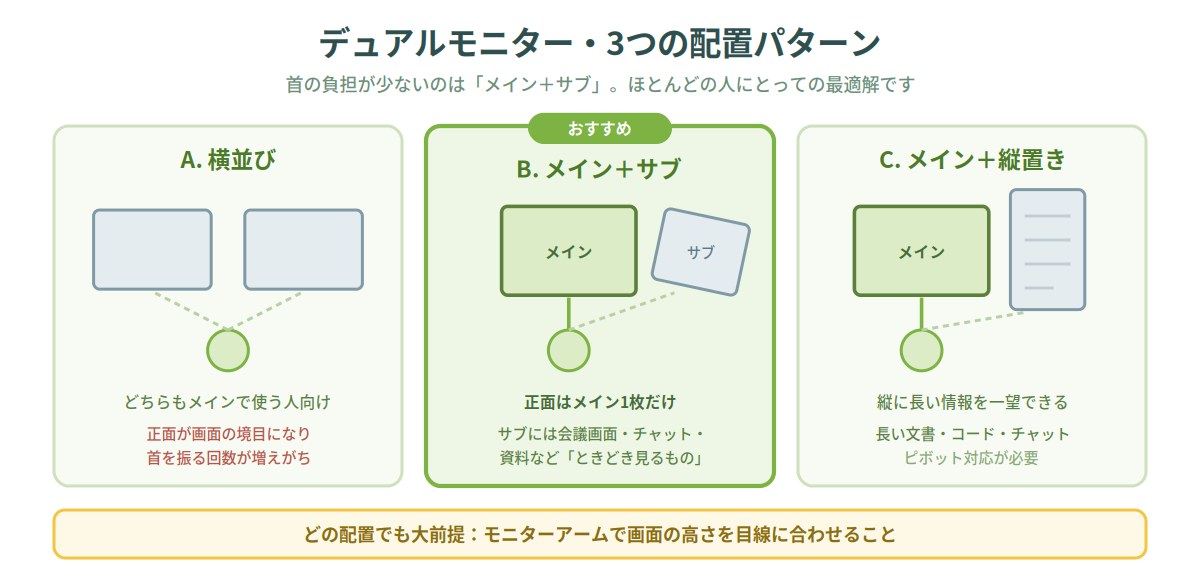
パターンA: 横並び(左右対称)
2枚を同じ高さで横に並べる基本形。どちらもメインとして使う人向けです。ただし正面が2枚の境目になるので、首を左右に振る回数が増える点には注意。
パターンB: メイン+サブ(推奨)
正面にメイン1枚、その脇に少し角度をつけてサブを配置。ほとんどの人にとってこれが最適解です。正面を見る時間が長いので首の負担が少なく、サブには会議画面・チャット・資料など「ときどき見るもの」を置きます。
パターンC: メイン+縦置きサブ
サブを縦回転させるパターン。長い文書、コード、チャットログ、SNSのタイムラインなど、縦に長い情報を扱う人には劇的に効きます。ピボット対応のモニターかアームが必要です。
なお、どのパターンでも画面の高さは目線に合わせるのが大前提。姿勢への影響は「肩こり・腰痛対策グッズおすすめ8選」で詳しく解説しています。
よくある質問
Q. 2枚のモニターは同じ機種で揃えるべき?
揃えたほうが高さ・色味・解像度が一致して扱いやすいのは確かです。ただしサブ用途なら別機種でも十分実用的。アームで高さを合わせれば、見た目の違和感もかなり減ります。
Q. ノートPCの画面をサブにするのはあり?
もちろんアリで、費用ゼロで始められる方法です。ただしノートPCの画面は位置が低くなりがちなので、スタンドで高さを上げるのがおすすめ。「モニター周りを快適にする周辺機器8選」も参考にどうぞ。
Q. 何インチを選べばいい?
デスクの奥行きとの兼ね合いで決まります。奥行き60cm以上あれば27インチ級も快適ですが、50cm前後なら24インチ級のほうが目との距離を確保しやすいです。狭いデスクの工夫は「狭いデスクを広く使う省スペースグッズ7選」をどうぞ。
まとめ
作業領域を広げる方法は3つ。まず0円でできる画面分割を試して、足りない部分が「枚数」ならデュアル、「横幅の連続性」ならウルトラワイドへ。
2画面化するなら、配置は「メイン+サブ」が無難な最適解です。そしてモニターアームで高さを目線に揃えること。これだけで、作業効率と体の楽さの両方が手に入ります。

コメント