スマホ、ワイヤレスイヤホン、スマートウォッチ、タブレット、モバイルバッテリー——気づけば充電が必要なモノが5つも6つも。デスクの上はアダプタとケーブルだらけ、それなのに「肝心なときにバッテリー切れ」。
この状態、実は充電の「置き場所」を決めていないことが原因です。充電は毎日発生する作業なので、仕組みを一度作ってしまえば、その後ずっとラクになります。
この記事では、デスクの充電環境を整える考え方と、必要なグッズ7選を紹介します。
充電がごちゃつく3つの原因
原因1: 機器ごとにアダプタがある
スマホに1つ、タブレットに1つ、イヤホンに1つ——機器を買うたびに付属アダプタが増え、コンセントを占領していきます。実は1つの多ポート充電器にまとめられるケースがほとんどです。
原因2: 充電する場所が毎回違う
「昨日はデスク、今日はリビング」と場所が定まらないと、ケーブルを探すところから始まります。充電は場所を固定するのが鉄則です。
原因3: ケーブルが行方不明になる
使い終わったケーブルが床に落ちる、絡まる、どこかに紛れる。これは「ケーブルの定位置」がないことが原因で、後述のホルダーで一発で解決します。
充電ステーション化の3原則
原則1: 電源を1つにまとめる — 多ポート充電器を1台用意して、アダプタ類を退場させます。
原則2: 置き場所を決める — デスクの一角を「充電コーナー」にする。スタンドやトレーで物理的に区画を作ると守られます。
原則3: ケーブルの先端を固定する — 使わないときもケーブルの先が定位置で待機している状態にします。
この3つを満たせば、デスクは「置けば充電される場所」になります。
充電環境を整えるグッズ7選
① 多ポートUSB充電器(GaN充電器)
充電環境の司令塔。AnkerなどのGaN(窒化ガリウム)採用モデルは、小型なのに高出力で複数機器を同時に充電できます。ノートPC+スマホ+イヤホンを1台でまかなえるので、アダプタを一気に減らせます。
👤 こんな人に: 充電するモノが3つ以上ある人、コンセント周りをスッキリさせたい人。
💡 選び方: 合計出力(W)と、ノートPCを充電するなら単ポートの最大出力を確認。「合計65W」でも複数刺すと各ポートの出力が下がる点に注意。
Amazonで「Anker GaN 充電器 多ポート」を見る
② ワイヤレス充電器(スタンド型)
置くだけで充電できるので、ケーブルの抜き差しそのものが不要に。スタンド型なら充電中も画面が見えるので、通知確認や時計代わりにも便利です。iPhoneならMagSafe対応だと位置ズレの心配もありません。
👤 こんな人に: デスクでスマホをよく見る人、ケーブルの抜き差しが面倒な人。
Amazonで「ワイヤレス充電器 スタンド MagSafe」を見る
③ 多機能充電ステーション(一体型スタンド)
スマホ・イヤホン・スマートウォッチを1台でまとめて充電できるドック。デスクの充電コーナーがこれ1つで完成するので、Apple製品などで機器が揃っている人には特に効率的です。
👤 こんな人に: 充電する小型機器が3つ以上ある人、見た目を整えたい人。
💡 選び方: 自分の機器の組み合わせに対応しているかを必ず確認。
④ マグネット式ケーブルホルダー
ケーブルの先端をデスクの縁でキープする小物。「使うときだけ引き寄せる」運用ができるので、床に落ちて探す時間がゼロになります。数百円から買える、コスパ最強の充電環境グッズ。
👤 こんな人に: 有線充電がメインの人、ケーブルがすぐ行方不明になる人。
⑤ 短めの充電ケーブル(30cm前後)
意外な盲点。デスク上の充電に1〜2mの長いケーブルは不要です。30cm前後の短いケーブルに替えるだけで、卓上のとぐろがなくなり、見た目が一気に整います。
👤 こんな人に: デスクの決まった場所で充電する人、ケーブルのたるみが気になる人。
💡 選び方: ノートPC充電用は出力(W)対応を確認。急速充電したいならUSB-C to Cの高出力対応品を。
Amazonで「USB-C ケーブル 短い 30cm」を見る
⑥ モバイルバッテリー
外出用はもちろん、デスクでも「コンセントが足りないときの予備電源」として機能します。容量が大きいほど重くなるので、用途に合わせた選択を。最近はケーブル内蔵型も人気です。
👤 こんな人に: 外出や出張が多い人、災害時の備えも兼ねたい人。
💡 選び方: 容量(mAh)と出力(W)の両方を確認。飛行機に持ち込む場合は容量制限があるので事前確認を。
⑦ 電源タップ(USBポート付き・マグネット付き)
充電環境の土台。USBポート付きならアダプタを減らせ、マグネット付きならデスクの脚に貼り付けて床から浮かせられます。配線整理の観点でも重要なので、詳しくは「ケーブル収納グッズおすすめ8選」をどうぞ。
👤 こんな人に: タップが古い人、デスク下の配線を整えたい人。
知っておくと失敗しない基礎知識
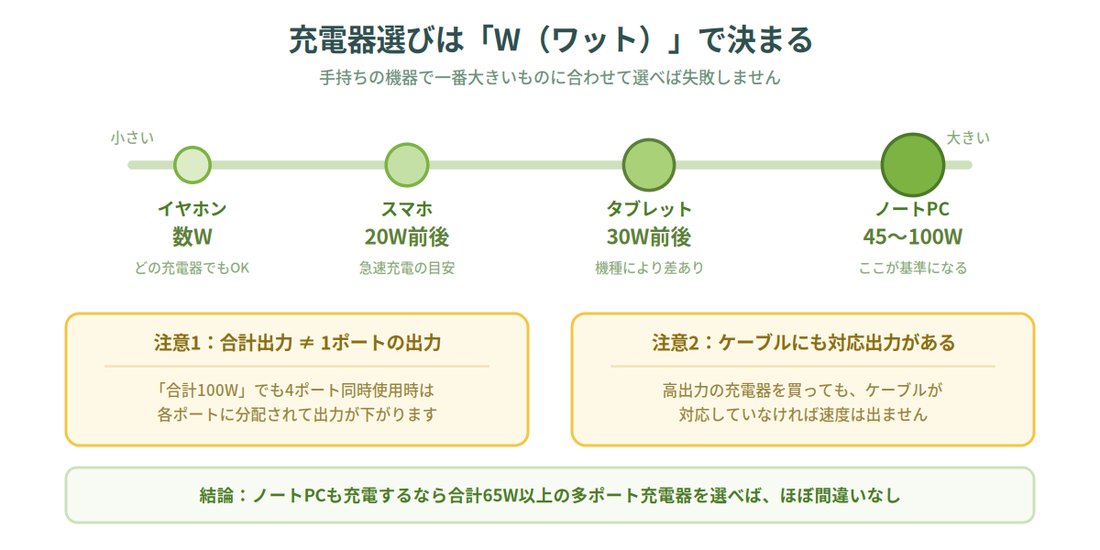
「W(ワット)」が充電の速さを決める
充電器選びで一番大事な数字がこれ。おおまかな目安として、ワイヤレスイヤホンは数W、スマホは20W前後、タブレットは30W前後、ノートPCは45〜100W程度が必要になります。手持ちの機器で一番大きいものに合わせて選べば失敗しません。
「合計出力」と「1ポートあたり」は違う
「合計100W」の充電器でも、4ポート同時使用時は各ポートに分配されます。ノートPCを充電しながら他も使うなら、余裕のある合計出力を選びましょう。
ケーブルにも対応出力がある
高出力の充電器を使っても、ケーブルが対応していなければ速度は出ません。特にノートPC用は「100W対応」などの表記を確認してください。
発熱と安全性
充電中の発熱はある程度は自然なことですが、異常に熱い、膨らむなどの異変があれば使用を止めましょう。PSEマークなど安全基準を満たした製品を選ぶのが基本です。
よくある質問
Q. まず1つ買うならどれ?
アダプタが3つ以上コンセントを占領しているなら、①多ポート充電器。ケーブルが行方不明になりがちなら、④ケーブルホルダー(数百円)から試すのが手軽です。
Q. ワイヤレス充電は有線より遅い?
一般に有線のほうが高速です。ただしデスクでの充電は「作業中に少しずつ」なので速度より手軽さが効きます。急ぐときだけ有線、普段は置くだけ、という使い分けが現実的です。
Q. 充電しっぱなしはバッテリーに悪い?
最近の機器には過充電を防ぐ仕組みが入っているため、神経質になる必要はありません。ただし高温環境はバッテリーに負担なので、直射日光の当たる場所や布に包んだ状態での充電は避けましょう。
まとめ
充電のごちゃつきは、「電源を1つにまとめる」「置き場所を決める」「ケーブルの先端を固定する」の3原則で解決できます。
最初の1歩は多ポート充電器かケーブルホルダー。デスクが「置けば充電される場所」になると、朝のバッテリー切れも、探し物の時間もなくなります。
デスク環境全体の整え方は「在宅ワークで買ってよかった定番グッズ総まとめ」もあわせてどうぞ。


コメント